방법 2: [앱과 데이터] 기능

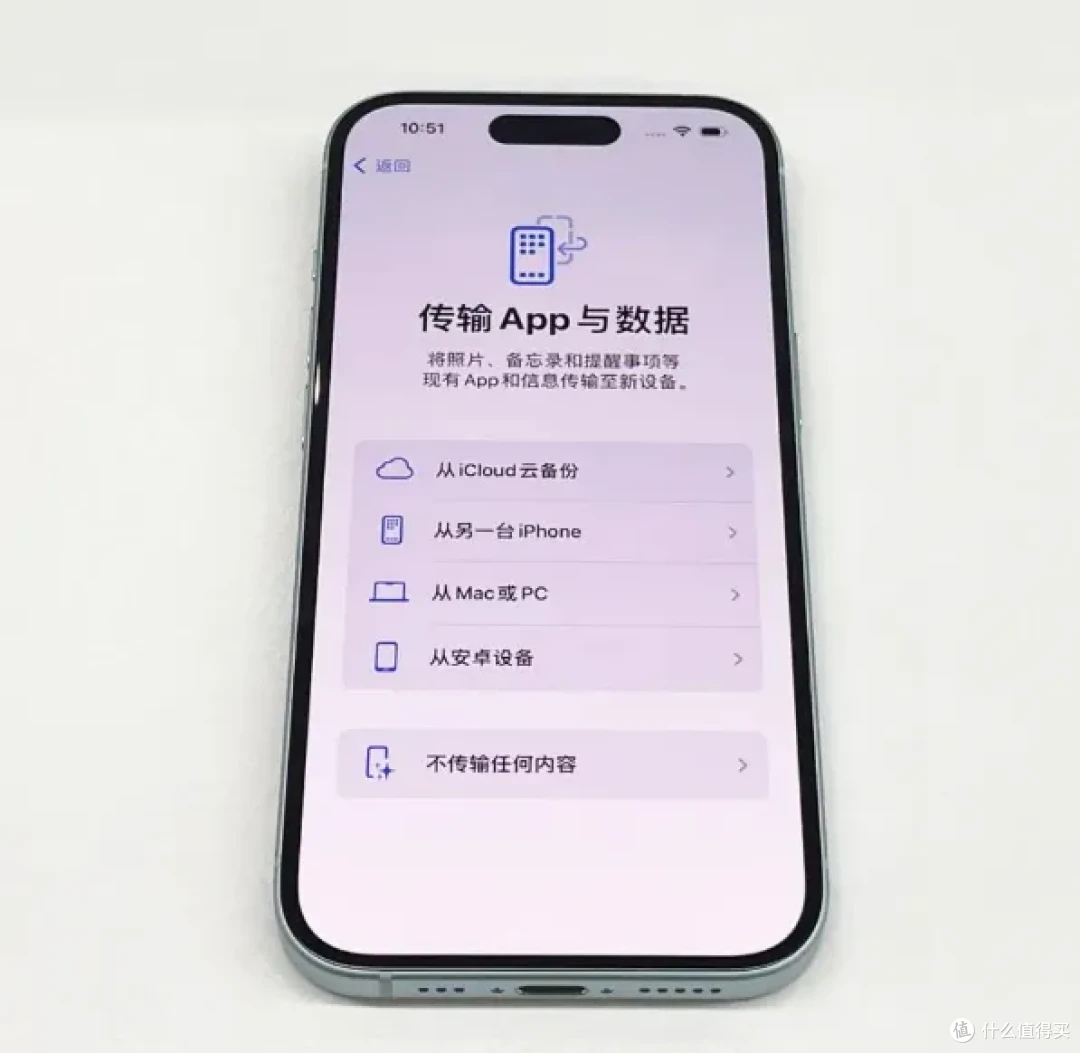
새 아이폰을 정상적으로 활성화하는 과정에서 [앱과 데이터 전송] 설정 화면이 나타나며, iCloud, 구 아이폰, PC/Mac, 안드로이드 기기에서 데이터를 이전하는 옵션을 선택할 수 있습니다.
구 아이폰 데이터가 안드로이드 기기나 iCloud에 저장된 경우 이 방법을 권장합니다.
방법 3: 전문 데이터 관리 도구 활용
빠른 시작 기능으로 데이터 전송이 실패하는 경우, 누 학장(牛学长) 아이폰 데이터 관리 도구와 같은 전문 도구를 사용해 구 아이폰 데이터를 새 아이폰으로 간편하게 이동할 수 있습니다.
구 아이폰과 새 아이폰 데이터 이전 단계:
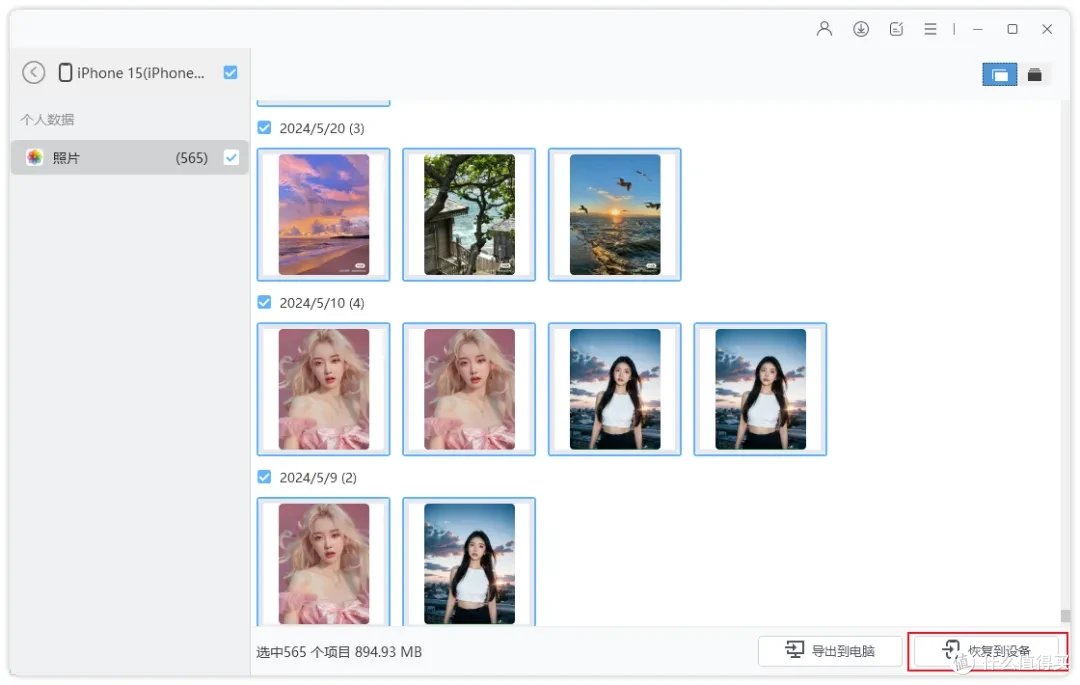
단계 1: 아이폰 데이터 관리 도구를 다운로드해 설치한 후, 케이블로 구 아이폰을 컴퓨터에 연결합니다. 소프트웨어가 아이폰을 인식하면 “백업 및 복원”을 선택하고 “즉시 백업”을 누르세요.
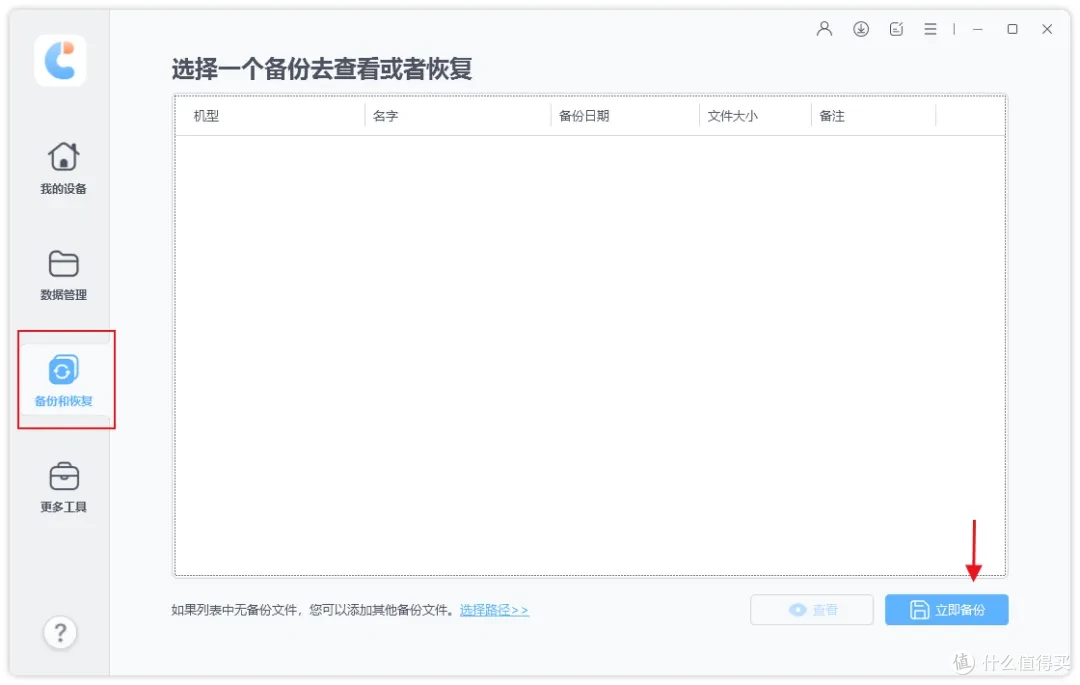
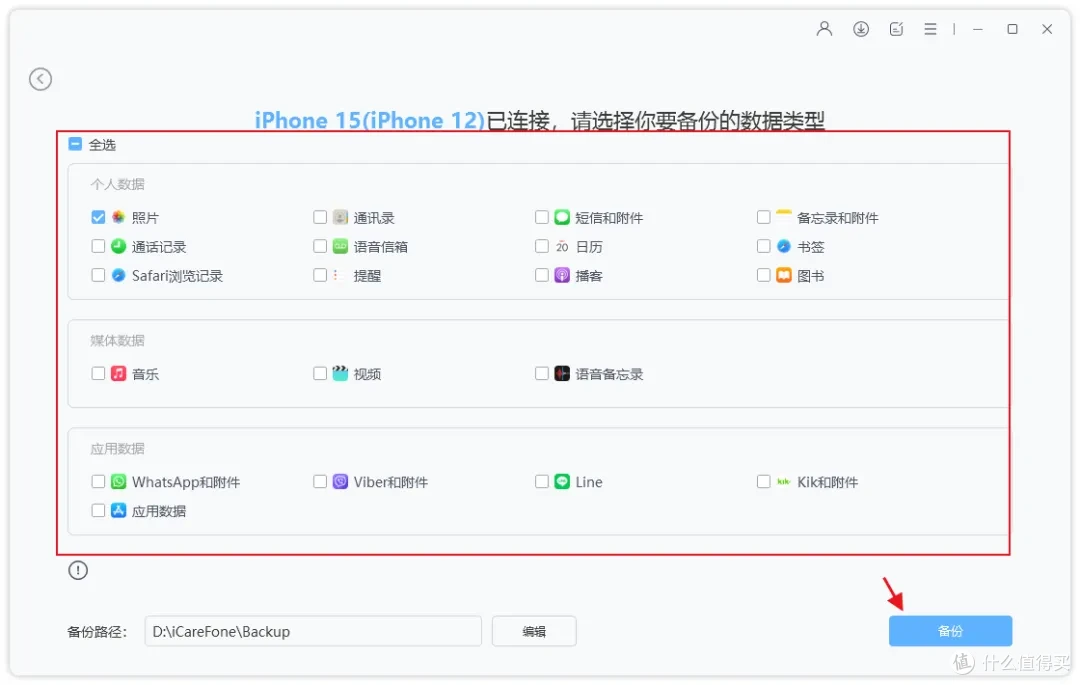
모든 파일 유형을 선택하거나 필요한 파일 유형만 선택할 수 있습니다. 선택한 후 “백업”을 클릭하고 소프트웨어 백업이 완료될 때까지 기다리세요.
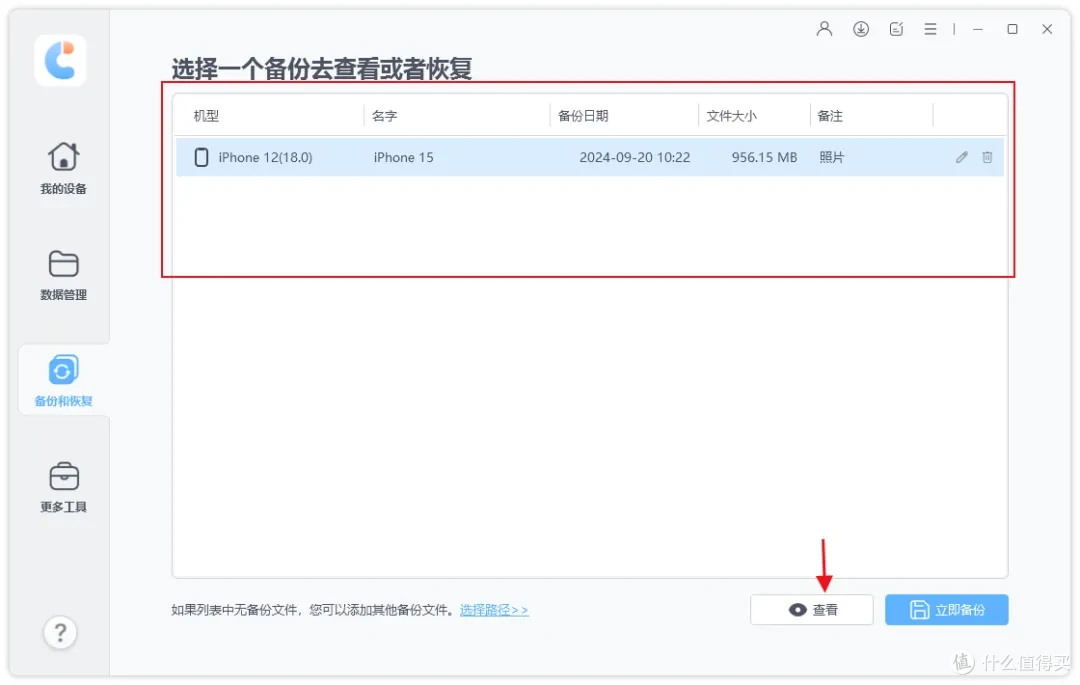
단계 2: 백업이 완료되면 구 아이폰 연결을 해제하고 새 iPhone 17을 연결합니다. 백업 보기 영역에서 복원하려는 백업을 선택한 후 “보기”를 클릭해 백업된 파일 데이터를 확인하세요.
모든 백업 데이터가 유형별로 표시됩니다. 복원할 데이터를 선택한 후 “기기로 복원”을 클릭하면 됩니다.
방법 4: iTunes 전체 데이터 백업/복원
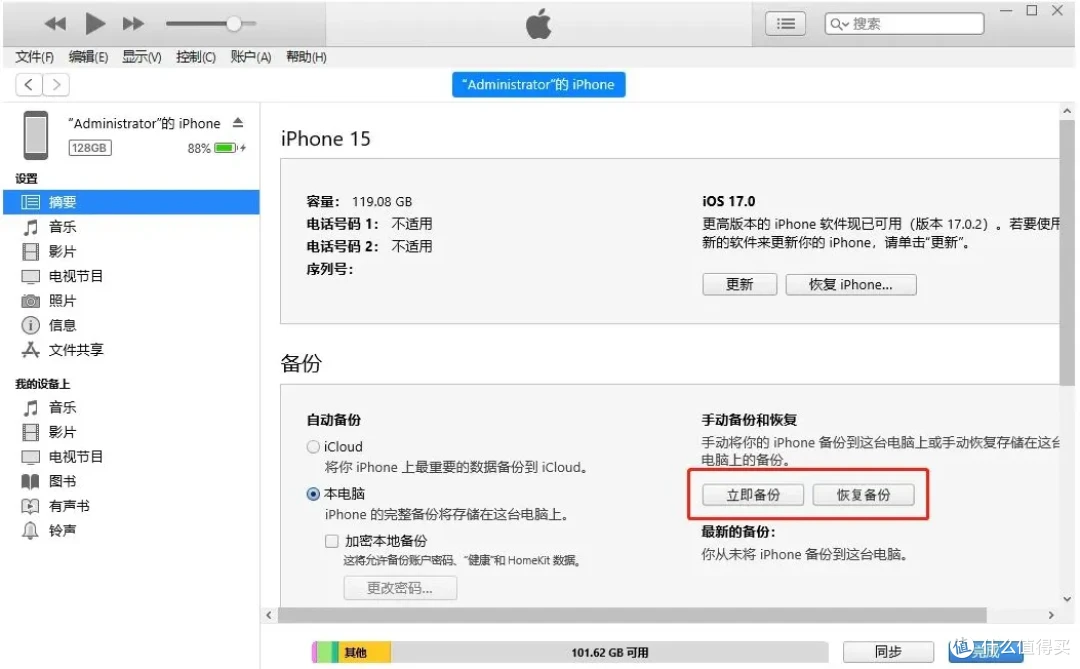
iTunes는 공식 데이터 관리 도구로, iTunes를 통해 구 아이폰 전체 데이터를 백업한 후 새 iPhone 17에 복원할 수 있습니다.
그러나 시스템 차이가 크거나 다른 문제로 인해 데이터 복원에 실패할 수 있습니다.
위 방법들을 통해 구 아이폰 데이터를 새 iPhone 17로 쉽게 이동할 수 있습니다. 새 기기로 교체하는 분들은 참고하세요.
전반적으로 안정성, 속도 및 데이터 완결성 면에서 누 학장 아이폰 데이터 관리 도구를 사용하는 것이 데이터 전송 실패 없이 더 보장되므로 추천합니다.